Wall-E pc game RIP

Game konsule yang perlu kalian coba guys.

Download HJSplit

software yang digunakan untuk memecah file video dalam ukuran besar menjadi beberapa bagian. Hjsplit juga bisa digunakan untuk menggabungkan beberapa file video menjadi satu bagian.

Cheat Counter Strike

Expresikan saat bermain game counter strike dengan menggunakan cheat !

Tampilkan postingan dengan label Blog. Tampilkan semua postingan

Selasa, 20 Maret 2012

Mengkompres CSS Html Blog - Mempercepat.Html

Bagaimana cara mempercepat loading blog, yaitu salah satunya dengan mengkompress html pada blog. Dengan tujuan loading blog/web kamu menjadi cepat dan ringan sehingga user yang masuk menjadi nyaman. hardiansyah akan share mengcompress CSS HTML dengan cara internal. Ayo buktikan dan bandingkan blog kamu dengan blog / web orang lain!! cekidot


Ada 2 cara yaitu dengan cara internal dan eksternal, tapi yang akan hardiansyah share kali ini yang internal terlebih dahulu.

Berikut langkahnya:

1. Login ke akun blogger kamu.
2. Masuk ke Rancangan >> Edit HTML
3. Back Up dulu template anda dengan cara Klik "Download Template Lengkap" , dan catat juga semua kode css blog anda di notepad untuk jaga-jaga.
4. Centang kotak Expand Template Widget
5. Tekan tombol (Ctrl+F) untuk mencari code :

AMBIL semua kode CSS setelah kode <b:skin><![CDATA[/* sampai pada kode sebelum ]]></b:skin>

CONTOH :


<b:skin><![CDATA[/*

| AMBIL DARI SINI

.....................

SAMPAI DISINI | ]]></b:skin>


6. Copy kode tersebut dan paste pada kolom kompres CSS di bawah

NB: Rekomendasi dari Zatyabajaitem. Apabila masih newbie dalam hal CSS, pilih Compression mode = Normal, dan Comments handling= Don't strip any comments.
Dikarenakan setelah CSS dikompres, kode tersebut akan sangat rapat, maka mantabkan dahulu template kamu sebelum dikompres.


Compression mode: (?)

Light


Normal

Super Compact


Comments handling: (?)

Don't strip any comments


Strip ALL comments

Strip comments at least chars long (NOT counting line breaks within comment)


Masukkan CSS code:


Setelah dikompress masukan kembali kode (hasil kompress) ke tempat semula:

CONTOH :


<b:skin><![CDATA[/* |TARUH KODE DISINI

..................... SAMPAI DISINI |

]]></b:skin>


7. Klik >> Simpan

Rabu, 24 Agustus 2011

buat READ MORE pada blog cara gw


Postingan kali ini akan memberikan tutorial Cara Membuat Readmore atau Baca Selengkapnya pada postingan blog secara otomatis. Dengan adanya readmore otomatis, kita bisa menentukan berapa ketinggian dan lebar penggalan postingan dan image yang akan muncul pada halaman pertama blog kita sehingga terlihat rapi dan menarik. Trik ini mungkin telah banyak yang mengetahui dan ada juga yang belum mengetahuinya. Bagi anda yang belum mengetahui bagaimana cara membuat readmore otomatis, bisa mengikuti tutorial berikut ini.
PERTAMA, silakan masuk ke acount blogger anda kemudian pilih Edit Html, jangan lupa memberikan tanda ceklis pada bacaan "Expand Widget Template" atau lihat gambar di bawah ini :


cari kode </head> kemudian masukkan script di bawah ini persis dibawah kode tersebut.
<script type='text/javascript'> var thumbnail_mode = &quot;no-float&quot; ; summary_noimg = 430; summary_img = 340; img_thumb_height = 100; img_thumb_width = 120; </script> <script src='http://rizqi.moehamed.googlepages.com/read-moreotomatis.js' type='text/javascript'/>
KEDUA, cari kode html berikut ini : <data:post.body/> atau <p><data:post.body/></p> ganti kode tersebut dengan kode di bawah ini :
<b:if cond='data:blog.pageType != &quot;item&quot;'>
<div expr:id='&quot;summary&quot; + data:post.id'><data:post.body/></div>
<script type='text/javascript'>createSummaryAndThumb(&quot;summary<data:post.id/>&quot;);
</script>
<span class='rmlink' style='float:right;padding-top:20px;'>
<a expr:href='data:post.url'>&#187;&#187;&#160;&#160;READMORE...</a></span>
</b:if>
<b:if cond='data:blog.pageType == &quot;item&quot;'><data:post.body/></b:if>


Keterangan : tulisan yang berwarna merah adalah yang bisa anda ganti.
==> Summary noimg 430 = tinggi artikel terpenggal tanpa image
==> Summar img 430 = tinggi artikel terpenggal dengan image
==> Readmore bisa anda ganti dengan Baca Selengkapnya, full read dll...


KETIGA, klik save templateSelanjutnya anda bisa melakukan postingan dan lihat hasilnya, Readmore atau baca selengkapnya akan secara otomatis terpasang setelah anda publish postingannya.

Selasa, 23 Agustus 2011

Cara Membuat Title Blog Bergerak

sumber: zhar-online
  1. Login ke ID blogger kamu
  2. Di Panel Kontrol klik tulisan layout
  3. Klik tulisan Edit HTML. Di halaman itu carai tulisan
    <title><data:blog.pageTitle/></title>

  4. setelah itu tulisan diatas ganti dengan tulisan
    <b:include data='blog' name='all-head-content'/>
    <script language='JavaScript'>
    var txt="<data:blog.pageTitle/>";
    var kecepatan=100;var segarkan=null;function bergerak() { document.title=txt;
    txt=txt.substring(1,txt.length)+txt.charAt(0);
    segarkan=setTimeout("bergerak()",kecepatan);}bergerak();
    </script>
    Angka yang diberi warna merah itu adalah kecepatan gerakkannya, kamu bisa mengganti dengan angka yang lain (semakin besar angkanya, semakin lambat gerakkan dan sebaliknya)
  5. Setelah itu klik Simpan Template
  6. Setelah itu lihat blog kamu, bila kecepatannya belum pas kamu bisa merubah angkanya tadi dengan yang lain
semoga bermanfaat

Follow di blog cara gw

Langsung saja yuk tanpa basa basi caya akan mempraktekkan cara join this site atas nama lain dari follow blog
disi saya tidak banyak praktek mungkin kalian bisa mengerti apa yang saya maksud

1. klik join this site yang ada di gambar bawah ini


2. Klik dimana kalian ingin ngefollow blog ini melalui situs google,twitter,atau yahoo.


3. jika kalian masuk melalui google accounts kalian sig in terlebih dahulu melalui email dan sandi seperti yang tertera di bawah ini :
4. maka hasil nya akan seperti ini, 


5. jika anda ingin masuk melalui jejaring sosial seperti twitter, kalian klik opsi lain seperti gambar di bawah ini

 6. maka seperti ini, lalu klik logo twitter


7. maka seperti ini


7. klik tutup, lalu klik ikuti blog ini seperti gambar di bawah.   

selesai


Senin, 22 Agustus 2011

Buku tamu tersembunyi

 Sebulum anda menyembunyikan buku tamu anda, anda harus  memiliki akun terlebih dahulu di Shoutmix untuk mendapatkan kode buku tamunya. Silahkan baca caranya Disini. Apabila anda sudah memiliki kode buku tamunya bisa langsung mengikuti langkah-langkah berikut :
  1. Login kehalaman blog anda
  2. Pilih Rancangan >Elemen Halaman >Tambah gadget
  3. Pilih/tambahkan HTML/JavaScript
  4. Akan tampil halaman seperti ini
  5. Copas kode berikut kedalam box HTML/Javascript
  6. <style type="text/css">
    #gb{
    position:fixed;
    top:30px;
    z-index:+1000;
    }
    * html #gb{position:relative;}
    
    .gbtab{
    height:100px;
    width:30px;
    float:left;
    cursor:pointer;
    background:url('http://i932.photobucket.com/albums/ad161/mamad_bucket/tabs-1.png')no-repeat;
    }
    .gbcontent{
    float:left;
    border:2px solid #A5BD51;
    background:#900c0c;
    padding:10px;
    }
    </style>
    
    <script type="text/javascript">
    function showHideGB(){
    var gb = document.getElementById("gb");
    var w = gb.offsetWidth;
    gb.opened ? moveGB(0, 30-w) : moveGB(20-w, 0);
    gb.opened = !gb.opened;
    }
    function moveGB(x0, xf){
    var gb = document.getElementById("gb");
    var dx = Math.abs(x0-xf) > 10 ? 5 : 1;
    var dir = xf>x0 ? 1 : -1;
    var x = x0 + dx * dir;
    gb.style.right = x.toString() + "px";
    if(x0!=xf){setTimeout("moveGB("+x+", "+xf+")", 10);}
    }
    </script>
    
    <div id="gb">
    
    <div class="gbtab" onclick="showHideGB()"> </div>
    
    <div class="gbcontent">
    
    Kode buku tamu anda letakan disini
    
    <div style="text-align:right">
    <a href="http://www.full-information.co.cc/">
    [Komunitas blog pemula]
    </a>|<a href="javascript:showHideGB()">
    [tutup]
    </a>
    </div>
    
    </div>


    <script type="text/javascript">
    var gb = document.getElementById("gb");
    gb.style.right = (30-gb.offsetWidth).toString() + "px";
    </script></div>
    Keterangan :
    • Kode warna biru adalah untuk mengatur tinggi dan lebar jadi silahkan anda sesuaikan
    • kode warna merah adalah tempat meletakan kode buku tamu anda
    • warna pink adalah url blog anda jadi silahkan anda ganti dengan alamat blog anda
    • kode warna coklat adalah judul blog silahkan ganti dengan judul blog anda
  7. Klik simpan dan selesai

Shoutbox buku tamu mini

Shoutbox atau istilah lainnya sering sering disebut dengan buku tamu mini yang ada pada halaman blog. Blogger tidak menyediakan fasilitas ini secara langsung tapi jangan hawatir seperti biasanya kita dapat memanfatkan situs lain yang menyediakan fasilitas shoutbox gratis yaitu shoutmix. untuk langkah-langkah membuat shoutbox atau buku tamu silahkan anda ikuti langkah-langkah versi aspirebaby.blogspot.com berikut;
  1. Kunjungi www.shoutmix.com
  2. Kemudian tampil halaman seperti ini
  3. Isikan Form pendaftaran seperti dibawah tp jika anda sudah memiliki akun anda cukup login saja
  4. Klik continue jika berhasil ada akan menjumpai halaman seperti ini
  5. Pada bagian Quik start klik Get kode kemudian akan muncul halaman seperti dibawah ini
  6. Copy kode yang ada pada Generated Code
  7. Keterangan :
    1. Width adalah adalah lebar dari buku tamu
    2. height adalal tinggi dari buku tamu


CARA MEMASANG BUKU TAMU KE HALAMAN BLOG

  1. Login ke halaman blog anda
  2. Pilih Dasbor>Rancangan>elemen halaman akan muncul halaman seperti ini
  3. Klik Tambah Gadged dan muncul halaman seperti ini
  4. Klik tanda panah pad JavaScipt/HTML kemudian muncul halaman berikut
  5. Pada Form Konten letakan kode Shoutbox atau kode buku tamu anda. Lihat gambar di atas
  6. Klik simpan
  7. Lihat hasilnya
  8. Jika berhasil akan muncul buku tamu yang sudah anda buat dihalaman blog anda kurang lebih seperti ini

itu lah sekilas cara membuat buku tamu blog semoga bermanfaat.

memasang widget jam kedalam blog

Langkah-langkah untuk memasang widget jam kedalam blog memerlukan 2 langkah sederhana. langkah pertama yaitu mendapatkan kode Script jam dan langkah kedua adalah memasang kedalam blog anda.

Langkah Pertama : Mendapatkan kode Script jam
  1. Kunjungi web penyedia widget jam www.clocklink.com atau Klik disini
  2. Perhatikan gambar diatas lihat tanda panah pada tulisan Gellery nah dibawah tulisan Gallery terdapat banyak kategory atau model-model jam, bisa anda pilih sesuai keinginan anda. disini saya ambil contoh kategori jam Digital
  3. Setelah anda klik Menu Digital maka akan muncul model-model jam Digital seperti gambar berikut
  4. Klik pada View HTML Tag, maka anda akan dibawa kehalaman pengaturan seperti ini
  5. Atur warna sesuai dengan kenginan anda kemudian pada Time Zone pilih GMT + 07:00 dan pada bagian Size adalah ukuran besar jam jadi silahkan anda atur sesuai dengan templat anda
  6. Jika Pengaturan sudah selesai Copy Kode script yang sudah disediakan
Langkah ke Dua : Memasang jam kedalam blog
  1. Masuk  kehalaman blog anda
  2. Pilih Rancangan >Elemen halaman >Klik Tambah gatget
  3. Pilih/tambahkan HTML/JavaScript
  4. Akan tampil halaman seperti berikut
  5. Letakan/paste kode Script jam yang sudah anda copy tadi kedalam Box HTML/JavaScript
  6. Klik simpan dan selesai

Cara Mengetahui Website Mengandung Spyware Atau Virus

Tidak semua website dibuat orang untuk kebutuhan yang bermanfaat bagi para pembacanya. Masih minimnya pengetahuan dunia online bagi kebanyakan penduduk dunia menjadikan sebuah peluang bagi orang - orang yang tidak bertanggung jawab untuk melakukan kejahatan di internet. Jika kita tidak berhati - hati maka kita bisa saja menjadi korban kejahatan dunia maya. Phishing Site dan sejenisnya banyak bertebaran di dunia maya yang sangat luas ini. Website yang mengandung Spyware dan Virus pun banyak juga bermunculan dan mencari mangsa sepanjang hari. Sebelum kita menjadi mangsa mereka sebaiknya kita melakukan antisipasi terlebih dahulu akan mara bahaya yang mengancam kita di dunia maya.

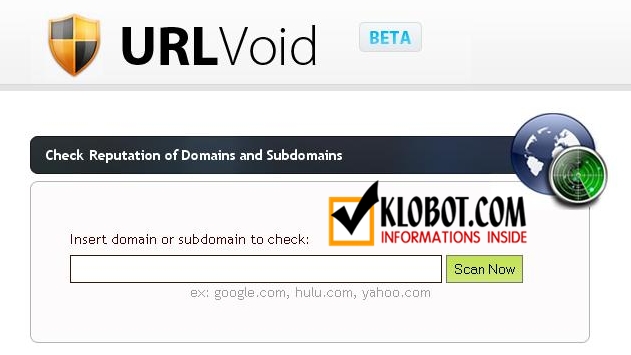
Untuk website yang masuk kategori Phishing Site bisa anda lihat daftarnya di Phish Tank tampilan websitenya seperti gambar dibawah ini


Selain anda bisa melihat daftar website yang masuk kategori Phishing Site anda juga bisa berpartisipasi didalamnya dengan cara memasukkan alamat website yang ada indikasi sebuah Phishing Site. Dengan ikut berpartisipasi didalamnya anda dapat membantu untuk menyelamatkan banyak orang agar tidak menjadi korban salah satu jenis kejahatan online.

Sekarang untuk mengetahui sebuah website itu mengandung Spyware atau mengandung Virus anda bisa mendeteksinya dengan 3 cara dibawah ini :

1. Web Of Trust ( WOT )


WOT ini merupakan Browser Plugin dan mendukung Firefox, Google Chrome, Internet Explorer, Safari, Opera dan Bookmarklet. Add On ini sangat bermanfaat bagi seluruh keluarga anda dan juga bagi anda yang senang berbelanja online Plugin ini akan sangat membantu sekali demi keselamatan anda dalam berbelanja secara online.


2 . LinkExtend


LinkExtend ini merupakan Browser Toolbar dan hanya mendukung Browser Firefox saja. Toolbar ini akan mengcover beberapa kategori seperti Safety, KidSafe, Ethical, Site Traffic dan Thumbnails. Jika anda menggunakan browser Firefox sebaiknya anda gabung atau pasang semua bersamaan dengan WOT diatas.


3. URLVoid dan URLVoid VScan


Website ini berfungsi untuk mengecek reputasi sebuah website dan men-scan website yang berisi Malicious. Untuk mendeteksi buruknya reputasi sebuah website URLVoid ini menggunakan referensi dari Google Diagnostic, MalwareDomainList, PcTools Browser Defender, PhishTank, Norton SafeWeb, MyWOT dan lain sebagainya.


Ketiga bantuan diatas pastinya akan dapat mencegah anda tertipu dan menjadi korban kejahatan dunia maya yang memakai modus Phishing, Spyware dan juga Virus. Semoga informasi ini bermanfaat bagi anda semua.

Membuat Teks Ucapan Terimakasih Untuk Komentator di Form Komentar

Bagian kotak komentar merupakan salah satu bagian penting dalam sebuah blog yang harus diperhatikan, karena di kotak komentar inilah akan terjadi sebuah dialog antara admin dengan para pengunjung (komentator), bisa tanya jawab, bisa juga berdebat di sana dan lain sebagainya.


lihat pict


hasil dari form komentar klasik


Ok, bagi teman-teman yang mau membuatnya silahkan ikuti langkah-langkah di bawah ini:


1. Login ke akun blogspot,

2. Klik Design/Rancangan >> Edit HTML >> Expand Templates Widget,

3. Lalu cari kode berikut (harap disesuaikan saja karena terkadang tiap templates berbeda):


<div class='comment-form'>
<a name='comment-form'/>
<h4 id='comment-post-message'><data:postCommentMsg/></h4>
<p><data:blogCommentMessage/></p>
<data:blogTeamBlogMessage/>
4. Selanjutnya tambahkan kode di bawah ini persis ada di bawah kode di atas:

[ <a expr:href='&quot; http://www.blogger.com/comment.g?blogID=12345678910&amp;amp;postID=&quot; +data:post.id+ &quot;&amp;isPopup=true&quot;' onclick='javascript:window.open(this.href,&quot;bloggerPopup&quot;,&quot;toolbar=0,location=0,statusbar=1,menubar=0,scrollbars=yes,width=400,height=450&quot;); return false;' rel='nofollow'><b>Form Komentar Klasik</b></a> ]

5. Jika sudah sekarang klik Save Templates dan lihat hasilnya.


Note: Untuk Id blog harap diganti dengan ID blog teman-teman masing-masing (ganti tulisan yang berwarna merah).

Cara Menampilkan Kotak Komentar di Bawah Postingan Blogspot

Secara default, kotak komentar ini tidak akan muncul persis di bawah postingan kita, yang ada hanya sebuah link yang menuju kotak komentar, .

Cara Pertama:

1. Login ke http://draft.blogger.com dengan ID blogger teman-teman,

Note! Bukan login ke blogger.com tapi ke draft.blogger.com
2. Pilih Settings >> Comments. Pada opsi Comment Form Placement pilih Embedded Below Post,

Lihat pict 1
3. Kemudian klik Save Settings
Selanjutnya coba lihat apakah kotak komentar teman-teman sudah muncul dibawah posting? Jika kotak komentarnya sudah tampil berarti cara ini berhasil.
Bila belum muncul kotak komentarnya, maka teman-teman ikuti cara kedua ini di bawah ini.

Cara Kedua:

1. Pada posisi di dashboard blogger, klik link Layout kemudian masuk ke Edit HTML,
2. Centang Expand Widget Templates Untuk bisa mengedit template secara keseluruhan,
3. Lalu cari kode di bawah ini:

<p class='comment-footer'> <a expr:href='data:post.addCommentUrl' expr:onclick='data:post.addCommentOnclick'> <data:postCommentMsg/></a> </p> </b:if>
4. Selanjutnya hapus kode di atas dan diganti dengan kode di bawah ini:
<p class='comment-footer'> <b:if cond='data:post.embedCommentForm'> <b:include data='post' name='comment-form'/> <b:else/> <b:if cond='data:post.allowComments'> <a expr:href='data:post.addCommentUrl' expr:onclick='data:post.addCommentOnclick'> <data:postCommentMsg/></a> </b:if> </b:if> </p> </b:if>
5. Klik Save dan lihat hasilnya. Selesai.

Cara Membuat Kotak Komentar Berwarna Untuk Admin di Blogspot

Sumber : angasona

Seperti judulnya Cara Membuat Kotak Komentar Berwarna Untuk Admin di Blogspot, bisa kita artikan bahwa akan ada perbedaan pada tampilan kotak komentarnya, sehingga para pengunjung bisa membedakan yang mana balasan komentar admin dan mana komentar pengunjung.

Namun pada blog anggasona-anotherbestblog ini bisa teman-teman lihat, saya tidak terlalu membuat warna background kotak komentarnya terlalu terang, karena saya menyesuaikan dengan templates blognya, tapi nanti teman-teman bisa menggantinya sesuai selera.

Lihat pict


Postingan ini juga saya buat untuk menanggapi salah satu masukan dari sobat blogger kepada saya agar membuat postingan mengenai bagaimana Cara Membuat Kotak Komentar Berwarna Untuk Admin di Blogspot sehingga terlihat berbeda dengan kotak komentar pengunjung atau komentator maka dengan segera saya akan langsung membahasnya.


Ok, langkah-langkahnya adalah sebagai berikut:


1. Login ke Blogger, lalu seperti biasa, klik Tata Letak >> Edit HTML,

2. Untuk mencegah hal-hal yang tidak diinginkan, backup dulu template blog teman-teman dengan cara klik Download Template Lengkap,

3. Kalau sudah, klik checkbox Expand Template Widget,

4. Lalu cari kode berikut (Ctrl F): ]]></b:skin> atau ]]</b:skin>

5. Copy paste-kan kode di bawah ini persis berada di atas kode tersebut:

.comment-body-author {
background: #F2F2F2;
border:1px dotted #000000;
margin:0;
padding:0 0 0 20px;
}

Note1 : Tulisan berwarna merah adalah warna background kotak komentar teman-teman (admin), sedangkan tulisan yang berwarna biru adalah garis border kotak komentar teman-teman (admin).

6. Selanjutnya teman-teman cari kode berikut:
<dl expr:class='data:post.avatarIndentClass' id='comments-block'> atau bila tidak ketemu kode itu cari kode ini: <dl id='comments-block'>
<dl id='comments-block'>
<b:loop values='data:post.comments' var='comment'>
<dt expr:class='&quot;comment-author &quot; + data:comment.authorClass' expr:id='data:comment.anchorName'>
<a expr:name='data:comment.anchorName'/>
<b:if cond='data:comment.authorUrl'>
<a expr:href='data:comment.authorUrl' rel='nofollow'><data:comment.author/></a>
<b:else/>
<data:comment.author/>
</b:if>
<data:commentPostedByMsg/>
</dt>
<b:if cond='data:comment.author == data:post.author'>
<dd class='comment-body-author'>
<p><data:comment.body/></p>
</dd>
<b:else/>

<dd class='comment-body'>
<b:if cond='data:comment.isDeleted'>
<span class='deleted-comment'><data:comment.body/></span>
<b:else/>
<p><data:comment.body/></p>
</b:if>
</dd>
</b:if>

<dd class='comment-footer'>
<span class='comment-timestamp'>
<a expr:href='data:comment.url' title='comment permalink'>
<data:comment.timestamp/>
</a>
<b:include data='comment' name='commentDeleteIcon'/>
</span>
</dd>
</b:loop>
</dl>

8. Teman-teman bisa melihat tulisan yang berwarna merah itu merupakan kode tambahan dan yang berwarna hitam itu adalah kode aslinya, teman-teman hanya perlu copy paste dan masukkan kode yang berwana merah tersebut persis diantara kode yang berwarna hitam di atas.


9. Setelah semua dikerjakan dengan baik maka save dan lihat perbedaannya antara kotak komentar admin dengan komentarnya pengunjung.


Note 2: Untuk mencari kode warna teman-teman bisa browsing google dengan keyword daftar kode warna/tabel warna. Selamat mencoba Membuat Kotak Komentar Berwarna Untuk Admin di Blogspot!

Cara Membuat Kolom Scroll Pada Komentar

Sumber : : Anggasana

Mengingat pentingnya kita menghemat space di dalam blog agar lebih terlihat rapi dan enak dilihat, maka pada tutorial kali ini saya ingin share tentang bagaimana Cara Membuat Kolom Scroll Pada Komentar.

lihat pict

Fungsi dari Kolom Scroll ini adalah untuk menghemat space blog, kareka ketika sebuah postingan teman-teman dikomentari oleh banyak orang maka semua komentar itu akan terlihat dropdown sepanjang jumlah komentar yang masuk.

Bisa dibayangkan apabila ada 50 lebih komentar, maka daftar semua komentar itu akan memanjang ke bawah dan membuat blog terlihat panjang ke bawah. Nah, untuk mengantisipasinya kita bisa menggunakan kolom scroll ini pada daftar komentarnya.


Langkah-langkah membuat kolom scrollnya bisa dilihat di bawah ini:


1. Login ke akun blogspot,

2. Klik Design/Rancangan >> Edit HTML >> Klik Centang Expand Widget Templates,

3. Lalu cari kode berikut: #comments h4 {

4. Kemudian copy paste kode di bawah ini persis berada di atas kode: #comments h4 {

#comments {
height:300px;

overflow:auto;

}


5. Untuk mengubah tinggi kolom scrollnya silahkan ubah height:300px nya sesuai dengan lebar post page atau blognya.
6. Jika sudah maka tinggal Save Templates dan lihat hasilnya.


Seperti itulah Cara Membuat Kolom Scroll Pada Komentar, semoga bisa bermanfaat dan selamat mencoba.

Cara Mengatasi Masalah Verifikasi Kata Komentar Yang Tidak Muncul di Blogspot


Pernah tidak teman-teman semua mengalami masalah Kotak Verifikasi Kata di Kotak Komentar yang tidak muncul, ataupun menemukan blog yang memiliki masalah seperti itu, sehingga kita atau teman-teman yang lainnya tidak jadi untuk memberikan komentarnya pada artikel kita?
Lihat pict 1
Nah, di sini ada cara untuk mengatasi hal tersebut, sangat sederhana sekali dan teman-teman hanya perlu mengikuti langkah-langkah di bawah ini.
1. Untuk Pengunjung Blog

a. Tekan tombol Tab di keyboard beberapa kali hingga muncul input teks dan tombol Poskan Komentar,

b. Bagi yang punya mouse yang scroll-nya bisa diklik, kliklah tombol scroll pada mouse lalu gerakkan mouse kebawah hingga muncul input teks dan tombol Poskan Komentar.

2. Untuk Pemilik Blog


a. Login ke Blogger, lalu seperti biasa, klik Tata Letak > Edit HTML,

b. Untuk mencegah hal-hal yang tidak diinginkan, backup dulu template blog teman-teman. Klik Download Template Lengkap. Lalu ikuti langkah-langkah selanjutnya.
c. Kalau sudah, klik checkbox Expand Template Widget,
d. Lalu cari kode berikut,
<iframe allowtransparency='true' class='blogger-iframe-colorize' frameborder='0' height='275' id='comment-editor' scrolling='no' src='' width='100%'/>
e. Ganti tulisan yang berwarna merah sehingga akan menjadi seperti ini,
<iframe allowtransparency='true' class='blogger-iframe-colorize' frameborder='0' height='275' id='comment-editor' scrolling='yes' src='' width='100%'/>
f. Lalu simpan dengan mengklik tombol Simpan Template.

Hasilnya akan seperti ini dan selesai

Lihat pict 2

Selamat mencoba atasi Masalah Verifikasi Kata Komentar Yang Tidak Muncul di Blogspot !

Widget Popular Post Berdasarkan Pageview dan Blog Stats (Total Pageview), Fasilitas Terbaru Blogger [NEW]

Fasilitas Terbaru Blogger [NEW].
Review widget dari saya: aspirebaby
Widget ini adalah bawaan blogger, sehingga hasilnya lebih akurat, instalasi pun bisa kita lakukan dengan mudah, walaupun harus melalui blogger in draft. Mungkin sedikit kekurangannya adalah pada style yang menurut saya masih belum atraktif (khusus untuk Popular Post) dan tidak adanya count jumlah total pageviewnya per post.


lihat pict (Popular Post)

lihat pict (Blog Stats)

2 fasilitas ini sudah di  tunggu-tunggu karena sebelumnya widget pihak ke-3 untuk mengoptimalkan widget tersebut.


Note: Untuk mengakses widget Popular Post dan Blog Stats sementara waktu ini kita harus melalui: http://(nama blog anda).blogspot.com jadi bukan blogger.com


Langkah-langkah instalasi:

1. Setelah login ke akun blogspot, silahkan buka tab baru dan ketikkan: http://aspirebaby.blogspot.com/

2. Jika sudah, lakukan instalasi seperti
biasa: Klik Design/Rancangan >> Page Element >> Add a Gadget,

3. Setelah itu akan muncul 2 widget teratas (new),


lihat pict

4. Untuk menu Widget Popular Post berdasarkan Pageview, kita akan diberikan opsi untuk editing, silahkan disesuaikan saja sesuai kebutuhan, di sini kita juga bisa menampilkan image thumbnail (gambar artikel) saja atau juga snippet (deskiripsi singkat).


lihat pict

5. Untuk menu Widget Blog Stats, kita juga bisa melakukan editing untuk Style nya dan Style Option, sesuaikan saja sesuai dengan keinginan teman-teman. Blog Stats ini adalah Total Pageview keseluruhan.


lihat pict

6. Jika sudah, maka sekarang klik Save dan lihat hasilnya.


Mengganti Template Blog tanpa Menghilangkan Widget

Banyak yang mengeluh ke hardiansyah tentang hilangnya widget yang telah di pasang ketika mengganti template. Terhapusnya widget ketika mengganti template memang menjengkelkan karena mungkin saja anda medapatkan widget tersebut dalam jangka waktu yang lama, oleh karena itu saya akan memberikan tips mengganti template tanpa menghapus widget yang ada.
Saran : coba lakukan tutorial di bawah ini pada blog percobaan anda, jika sudah benar-benar faham, silahkan lakukan pada blog asli anda.

Langkah #1. Backup Template
  1. Silahkan login ke blogger dengan ID anda.
  2. Klik Tata letak
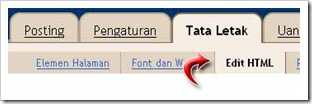
  3. Klik tab Edit HTML edit-html
  4. Klik Tulisan Download Template Lengkap Silahkan download file tersebut ke komputer anda
    download-template
  5. Proses backup template selesai. Ini dilakukan hanya untuk berjaga-jaga apabila anda mengalami masalah ketika mengganti template, anda masih punya backup template yang lama.
Langkah #2 : Backup Kode Widget  (ini yang paling penting).
  1. Masih dalam posisi tab Edit HTML .
  2. Copy semua kode widget yang anda punyai ke dalam program " note pad "  atau text editor lainnya. Kode widget biasanya di awali dengan kode …… 

    Contoh kode widget milik saya :


    widget Kecuali kode widget yang seperti ini tidak usah di backup karena setiap template sudah ada ;


  3. Proses backup kode widget selesai.
Langkah #3 : Mengganti template
  1. Masih di posisi tab Edit HTML yang tadi.
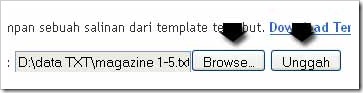
  2. Klik tombol Browse.. yang ada di bagian atas, pilih file template yang sudah anda download di situs penyedia template, kemudian klik tombol Unggah. unggah
  3. Akan ada peringatan bahwa Widget akan dihapus.
  4. Klik tombol batal.
    batal-hapus-widget
  5. Tuju bagian bawah, cari kode untuk menempatkan widget. Biasanya kode untuk menempatkan widget di awali dengan kode   dan di akhiri dengan kode .  Contoh :

  6. Copy lalu Paste kode widget yang tadi telah di backup pada Langkah #2 diantara kode untuk menyimpan widget. Contoh ; 


  7. Jika sudah yakin bahwa semua kode widget sudah di paste pada template yang baru, silahkan klik tombol SIMPAN TEMPLATE. save template
  8. Selesai. Jika anda tidak melakukan kesalahan, semua widget lama anda tidak akan hilang.

Minggu, 21 Agustus 2011

Buat blog

Panduan membuat Blog di Blogspot

1. Apa itu Blog ?

Blog merupakan sigkatan dari “Web log” adalah salah satu aplikasi web berupa tulisan-tulisan yang umum disebut sebagai posting pada halaman web. Tulisan-tulisan tersebut seringkali diurut dari yang terbaru dan diikuti oleh yang lama.
Awalnya, blog dibuat adalah sebagai catatan pribadi yang disimpan secara online, namun kini isi dari sebuah blog sangat bervariatif ada yang berisi tutorial ( contoh blog ini ), curhat, bisnis dan lain sebagainya. Secara umum, blog tidak ada bedanya dengan situs yang ada di internet.
Flatform blog atau seringkali disebut juga dengan mesin blog dibuat sedemikian rupa oleh para designer blog agar mudah untuk digunakan. Dulu, untuk membuat aplikasi web diperlukan pengetahuan tentang pemrograman HTML, PHP, CSS dan lain sebagainya, dengan blog semuanya menjadi mudah semudah menyebut angka 1 2 3.

2. Cara membuat blog di blogspot

Salah satu penyedia blog gratis yang cukup populer saat ini adalah  blogspot atau blogger, dimana ketika mendaptar adalah melalui situs blogger.com namun nama domain yang akan anda dapatkan adalah sub domain dari blogspot, contoh : contohsaja.blogspot.com
Kenapa harus membuat blog di blogger.com bukan pada situs penyedia blog lainnya? Sebenarnya tidak ada keharusan untuk membuat blog di blogger, namun ada banyak kelebihan yang dimiliki blogger di banding dengan penyedia blog lain. Beberapa contoh kelebihan blogspot di banding yang lain yaitu mudah dalam pengoperasian sehingga cocok untuk pemula, lebih leluasa dalam mengganti serta mengedit template sehingga tampilan blog anda akan lebih fresh karena hasil kreasi sendiri, custom domain atau anda dapat mengubah nama blog anda dengan nama domain sendiri misalkan contohsaja.blogspot.com di ubah menjadi contohsaja.com,sedangkan hosting tetap menggunakan blogspot dan masih tetap gratis.
Perlu ditekankan dari awal bahwa internet itu sifatnya sangat dinamis, sehingga mungkin saja dalam beberapa waktu kedepan panduan membuat blog di blogspot ini akan sedikit berbeda dengan apa yang anda lihat di blogger.com
Untuk mengurangi hal yang tidak perlu di tulis, berikut cara membuat blogger di blogger.com

Membuat Email

Salah satu syarat yang harus dipenuhi dalam membuat blog adalah anda memiliki alamat email yang masih aktif atau di gunakan. Jika anda belum mempunyai alamat email, silahkan daftar terlebih dahulu di gmail karena blogger adalah salah satu layanan dari Google maka ketika mendaftar ke blogger sebaiknya gunakan email gmail. Jika anda belum paham bagaimana cara membuat email, silahkan gunakan mesin pencari google untuk mencari panduannya.

Daftar Blog di blogger


  1. Silahkan kunjungi situs http://www.blogger.com
  2. Setelah halaman pendaftaran terbuka, alihkan perhatian ke sebelah kanan atas, ubah bahasa ke Indonesia agar lebih mudah difahami. Silahkan langsung login dengan menggunakan username serta password gmail anda ( akun email anda bisa untuk login ke blogger). login blogger
  3. Klik tombol bertuliskan CIPTAKAN BLOG ANDA. ciptakan blog anda
  4. Isilah nama judul blog serta alamat blog yang di inginkan. Ingat! dalam membuat alamat blog harus benar-benar serius karena itu permanen tidak dapat digantikan lagi (kecuali nanti ganti dengan custom domain). Jika alamat yang diinginkan ternyata tidak bisa digunakan, masukkan kembali alamat lain yang masih tersedia. Jika alamat blog yang diinginkan masih tersedia, silahkan klik anak panah bertuliskan LANJUTKAN. nama-blog
  5. Silahkan pilih template yang anda sukai ( template ini nanti bisa diubah lagi kapan saja anda mau), kemudian klik LANJUTKAN. pilih template di blogger
  6. Akan ada tulisan “Blog Anda Sudah Jadi!”. Silahkan lanjutkan dengan klik tombol MULAI BLOGGING. mulai blogging
  7. Setelah masuk post editor, silahkan isi apa saja ( disarankan untuk langsung mengisi posting, biasanya jika tidak langsung posting akan terjaring robot anti spam milik blogger, dan blog anda akan di lock). Contoh : hello world. Klik Tombol PRATINJAU untuk melihat tampilan yang nanti akan muncul di blog, klik tombol TERBITKAN ENTRI jika posting anda mau dipublikasikan ke publik. terbitkan entri
  8. Klik “Lihat Entri” untuk melihat blog anda. Berikut contoh tampilan blog yang tadi di buat. tampilan-blog
  9. Selesai.
Untuk tahap awal, blog anda sudah jadi dan bisa diakses dimana saja. Untuk pembahasan lebih dalam tentang bagaimana blogging dengan blogger, akan di bahas pada posting berikutnya.